

 2024.12.3
基本機能
管理画面にログインする方法
①ログインするには、まず「Beryl」の管理画面のURLへアクセスします。
https://admin.******/admin/login
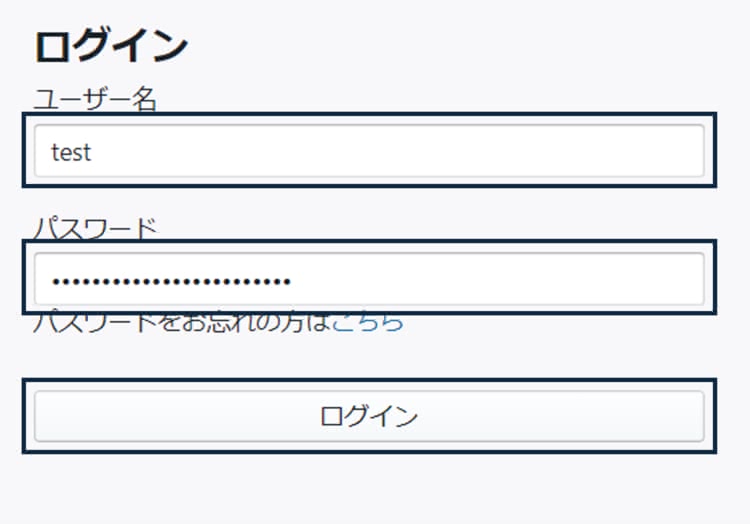
②ユーザー名、パスワードの各欄に、管理者が発行した情報を入力し、「ログイン」のクリックでログイン完了です。
パスワードをリセットする方法(パスワード忘れたら)
パスワードを忘れてしまった場合は、パスワードをリセットできます。
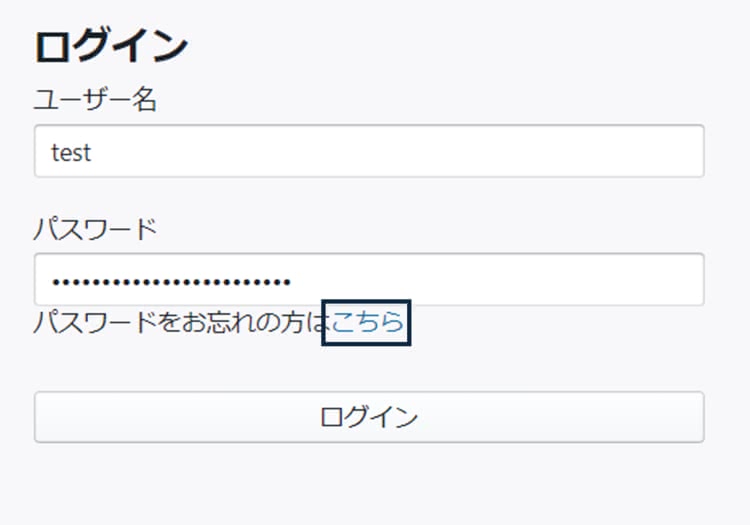
①ログイン画面の「パスワードをお忘れの方はこちら」をクリックします。
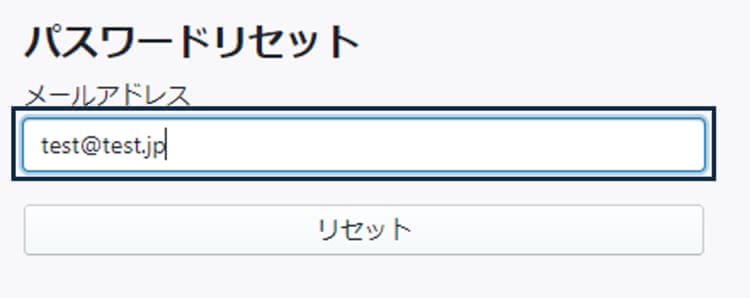
②遷移した「パスワード」のリセット画面でメールアドレスを入力し、「リセット」ボタンをクリックします。
③入力したメールアドレス宛てに、パスワード再設定用の認証コードが送られます。
次の画面で認証コードとパスワードを入力すれば、再設定は完了です。
エディタ機能
記事作成画面を開き、記事のタイトルを付ける
①「ドキュメント追加」のプルダウンをクリックし、記事タイトルを入れ、「追加」ボタンをクリックする。
※「記事タイトル」は記事編集画面から後でも変更可能。
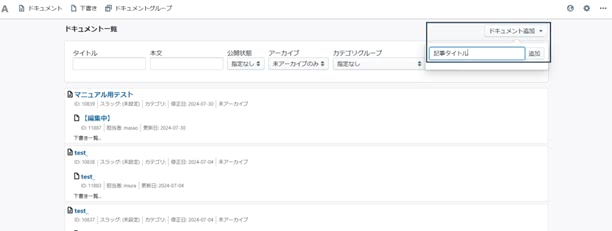
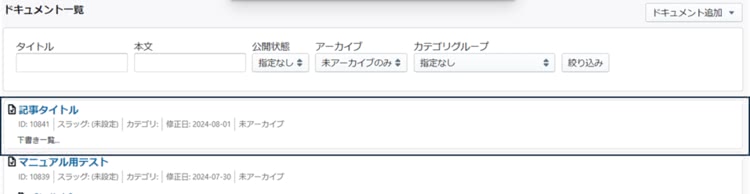
②「ドキュメント一覧」に該当記事が表示されます。
本文を書く
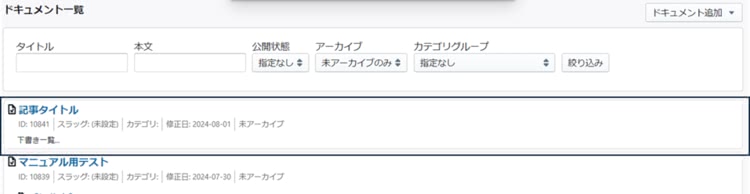
①前項で作成された「ドキュメント一覧」から該当記事をクリックし、編集画面を開きます。
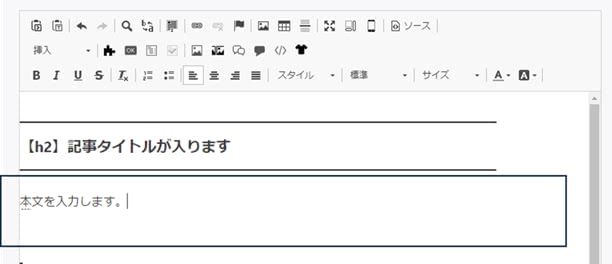
②編集エリアにカーソルを合わせ、文章を入力します。
デザインを整える
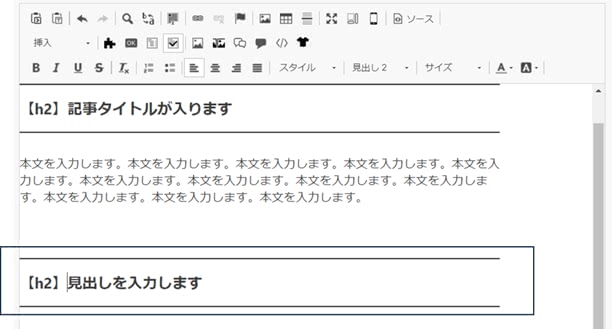
見出し(h2~h4)
①「見出し」にしたい文章を入力し(下図①)、エリア or 見出し文章の任意箇所にカーソルを置いた状態で、「段落の書式」のプルダウンメニューから設定したい見出しを選択します(下図②)。※ここでは「h1」を選択。
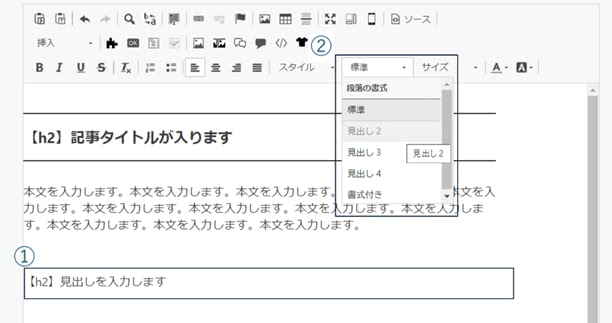
③見出しが設定されます。
文字装飾
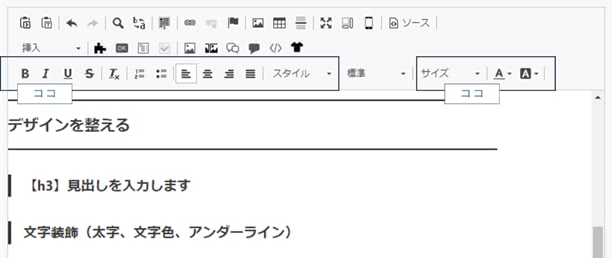
- 太字、文字色変更やアンダーラインなどのテキスト装飾に関する操作は、すべて編集エリアのツールバーより操作を行います。
太字(ボールド)
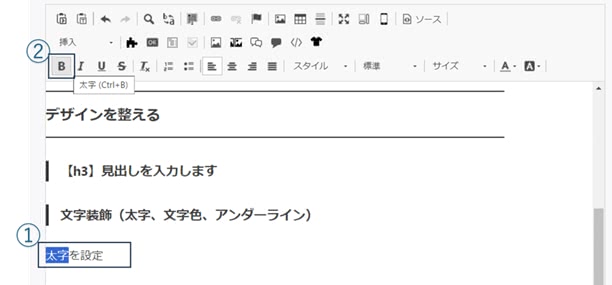
「太字」にしたいテキストを選択し(下図①)、「 B 」アイコンをクリックします(下図②)。
斜体
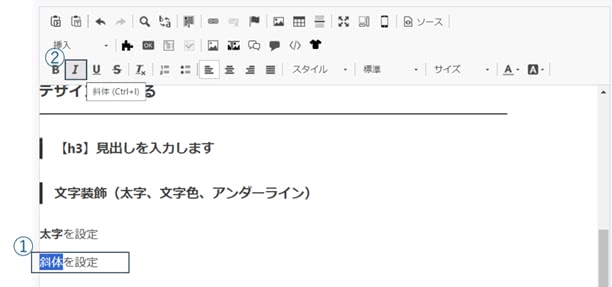
「斜体」にしたいテキストを選択し(下図①)、「 I 」アイコンをクリックします(下図②)。
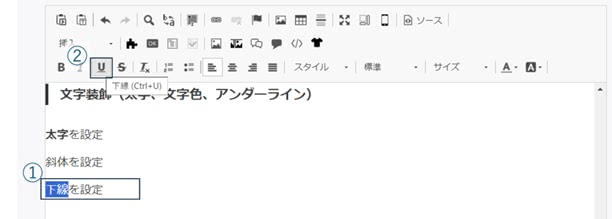
アンダーライン(下線)
「下線」をひきたいテキストを選択し(下図①)、「 U 」アイコンをクリックします(下図②)。
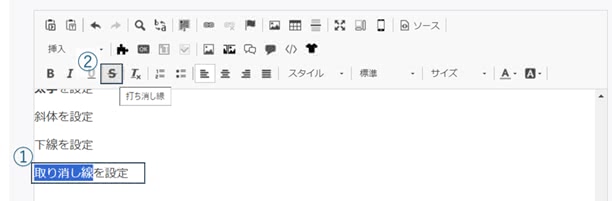
取り消し線(打ち消し線)
「取り消し線」をひきたいテキストを選択し(下図①)、「 S 」アイコンをクリックします(下図②)。
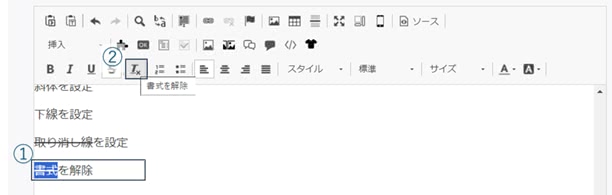
書式を解除(スタイル解除)
「書式(スタイル)」解除したいテキストを選択し(下図①)、「 Tx 」アイコンをクリックします(下図②)。
リスト(番号付き)
「リスト(番号付き)」にしたいテキストを選択し(下図①)、該当アイコンをクリックします(下図②)。

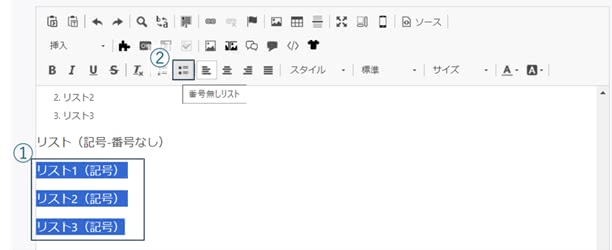
リスト(記号-番号なし)
「リスト(記号-番号なし)」にしたいテキストを選択し(下図①)、該当アイコンをクリックします(下図②)。
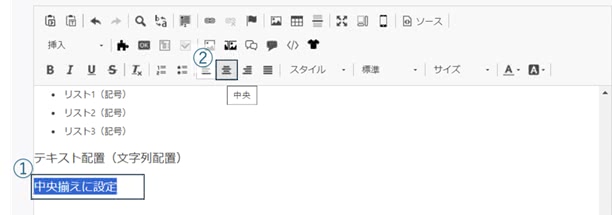
テキスト配置(文字列配置)
「テキスト配置(左揃え/中央揃え/右揃え/両端揃え)」したいテキストを選択し(下図①)、いずれかのアイコンをクリックします(下図②)。※ここでは「中央揃え」を選択。
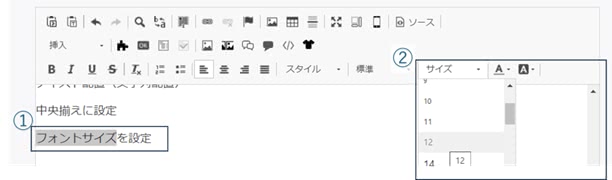
フォントサイズ(文字サイズ)
「フォントサイズ」を変更したいテキストを選択し(下図①)、「サイズ」のプルダウンメニューから設定したいサイズを選択します(下図②)。※ここでは「12」を選択。
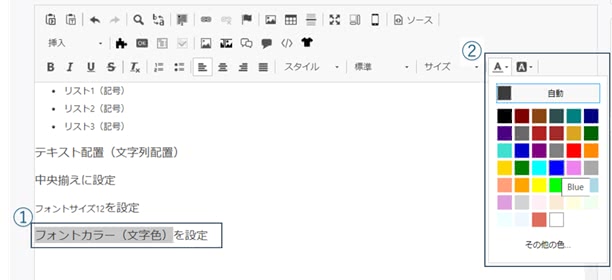
フォントカラー(文字色)
「フォントカラー(文字色)」を変更したいテキストを選択し(下図①)、「 A 」アイコンのプルダウンメニューから設定したい色を選択します(下図②)。※ここでは「Blue」を選択。
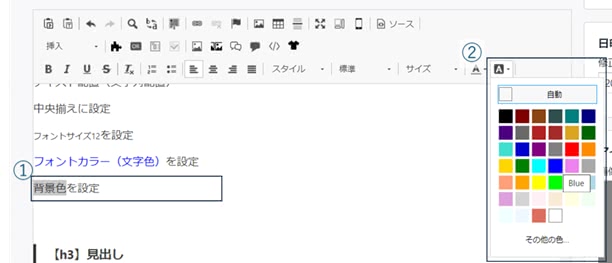
背景色(文字)
「背景色(文字)」を変更したいテキストを選択し(下図①)、「 A 」アイコンのプルダウンメニューから設定したい色を選択します(下図②)。※ここでは「Blue」を選択。
テキストリンク
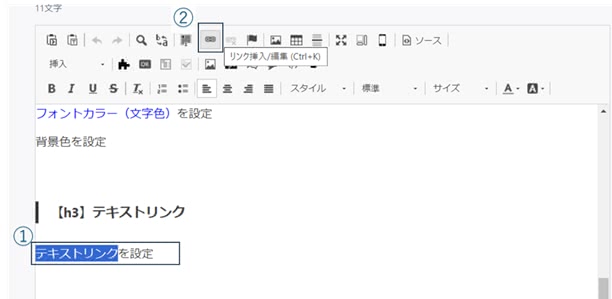
①「リンク」を設定したいテキストを選択し(下図①)、該当アイコンをクリックします(下図②)。
②「カタログテーブル」の項目設定のダイアログボックスが表示されるので、必要な設定を行い、「OK」をクリックします。
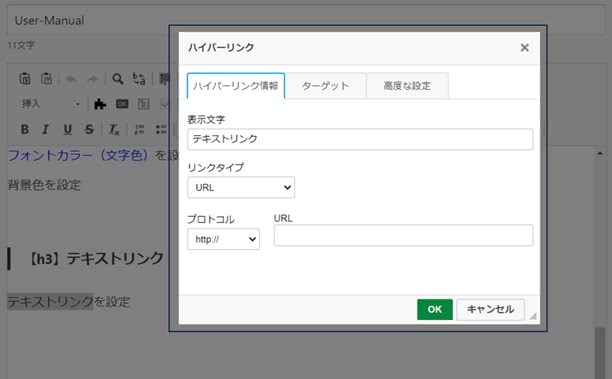
▼各項目について
| ハイパーリンク情報 | ||
|---|---|---|
| 表示文字 | 選択中のテキストが表示されます | |
| リンクタイプ | URL | サイトやページなどのアドレスを設定 |
| ページ内のアンカー | 作成中ページの任意の箇所への設定 | |
| メールアドレスを設定 | ||
| Phone | 電話番号を設定 | |
| プロトコル |
http:// |
リンク先が、「http://」の場合に設定 |
| https:// | リンク先が、「https://」の場合に設定 | |
| ftp:// | リンク先が、「ftp://」の場合に設定 | |
| news:// | リンク先が、「news://」の場合に設定 | |
| <その他の> |
リンク先が、上記プロトコル以外の場合に設定 |
|
| ターゲット | |
|---|---|
| <なし> | 指定しない ※(_self)と同じ |
| <フレーム> | 指定したフレーム名のフレームに設定 |
| <ポップアップウィンドウ> | ポップアップウィンドウに設定 |
| ウィンドウ(_blank) | 新規のウィンドウに設定 |
|
最上部ウィンドウ(_top) |
ウィンドウ全体に設定 |
|
同じウィンドウ(_self) |
現在のウィンドウに設定 |
| 親ウィンドウ(_parent) |
親フレームに設定 |
引用
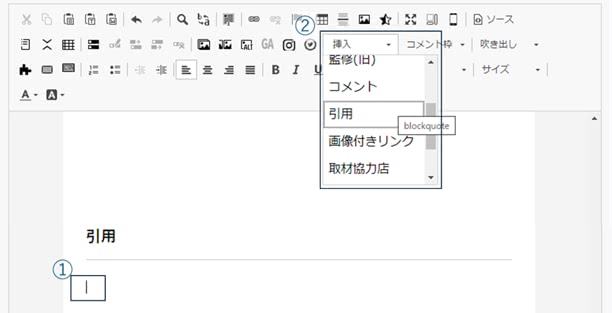
①「引用」ボックスを挿入したい箇所にカーソルを合わせ(下図①)、「挿入」のプルダウンメニューから「引用」を選択します(下図②)。
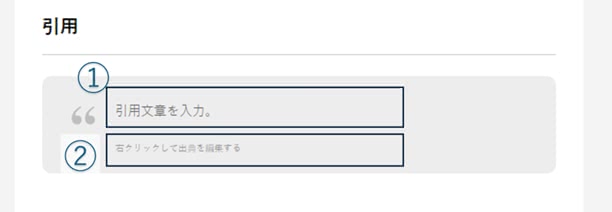
②「引用」ボックスが挿入されますので、引用文章(下図①)と引用元(タイトル、該当リンク)の設定を行います(下図②)。
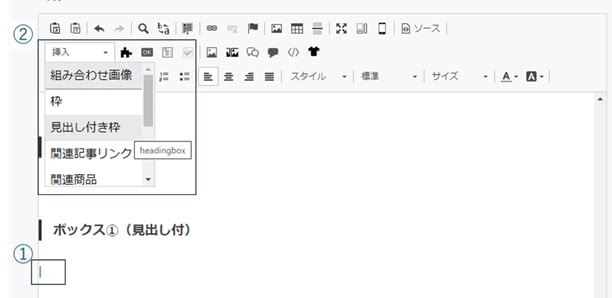
ボックス①(見出し付枠)
①「見出し付枠」を挿入したい箇所にカーソルを合わせ(下図①)、「挿入」のプルダウンメニューから「見出し付枠」を選択します(下図②)。
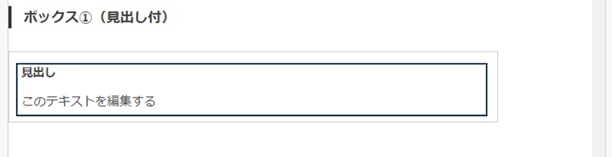
②「見出し付枠」が挿入されますので、見出しと本文の編集を行います。
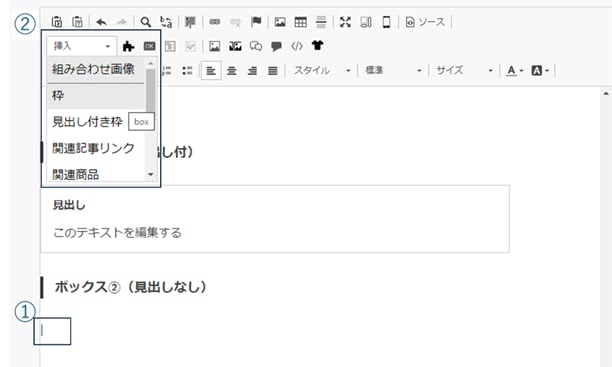
ボックス②(見出しなし枠)
①「見出しなし枠」を挿入したい箇所にカーソルを合わせ(下図①)、「挿入」のプルダウンメニューから「枠」を選択します(下図②)。
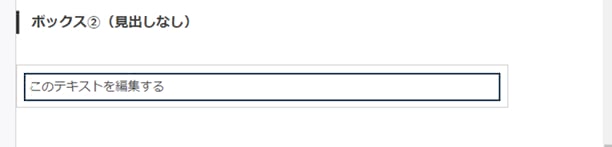
②「見出し付枠」が挿入されますので、本文の編集を行います。
表
①「表」を挿入したい箇所にカーソルを合わせ(下図①)、該当アイコンをクリックします(下図②)。
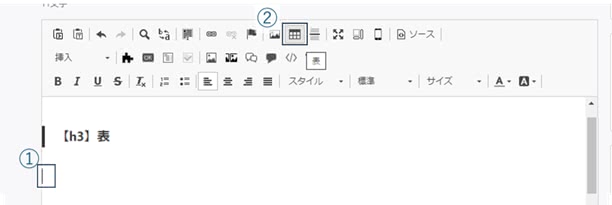
②「表」の項目設定のダイアログボックスが表示されるので、必要な設定を行い、「OK」をクリックします。
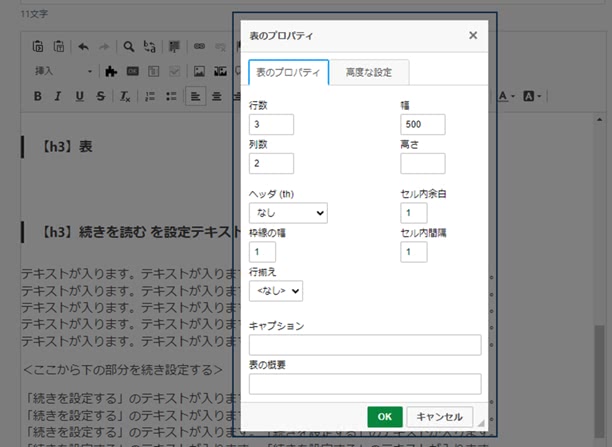
▼各項目について
| 表のプロパティ | ||
|---|---|---|
| 行数 | 必要な行数を入力します | |
| 列数 | 必要な列数を入力します | |
| 幅 | 表の幅を入力します(pixel) | |
| 高さ | 表の高さを入力します(pixel) | |
| ヘッダ(th) | なし | 表の見出しなし |
| 最初の行のみ | 行を表の見出しに設定 | |
| 最初の列のみ | 列を表の見出しに設定 | |
| 両方 | 行・列の両方を見出しに設定 | |
| 枠線の幅 | 枠線の幅を入力します(pixel) | |
| 行揃え | <なし>/左/中央/右 いずれかを設定 | |
| セル内余白 | セル内の余白を入力します(pixel) | |
| セル内間隔 | セル内の間隔を入力します(pixel) | |
| キャプション | キャプション(表のタイトル)を入力します | |
| 表の概要 | 表の概要(サマリー、説明)を入力します | |
画像を挿入する
画像を挿入する
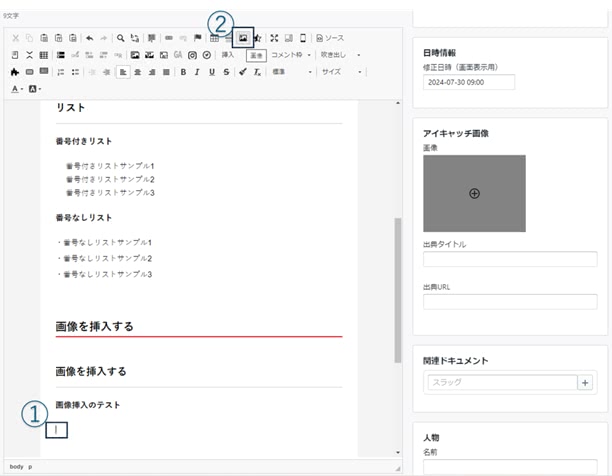
①画像を挿入したい箇所にカーソルを合わせ(下図①)、「画像」ボタンをクリックします(下図②)。
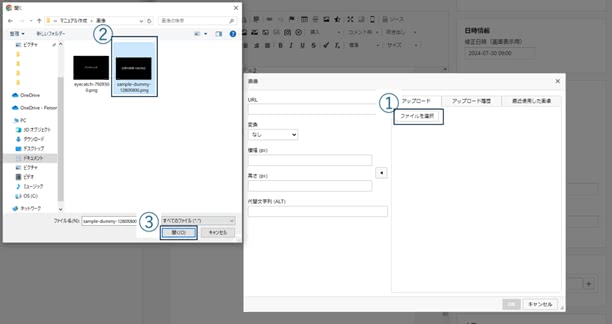
②画像設定のダイアログボックスが開きますので、「ファイル選択」ボタン(下図①)からアップロードしたい画像を選択しアップロード(下図②③)を行います。
※過去にアップロードした画像は「アップロード履歴」「最近使用した画像」タブから選択可能です。
③画像が設定されていることが確認できます(下図①)。
その他の画像設定を行います(下図②)。
※各項目の内容については、図②下の表をご参照ください。
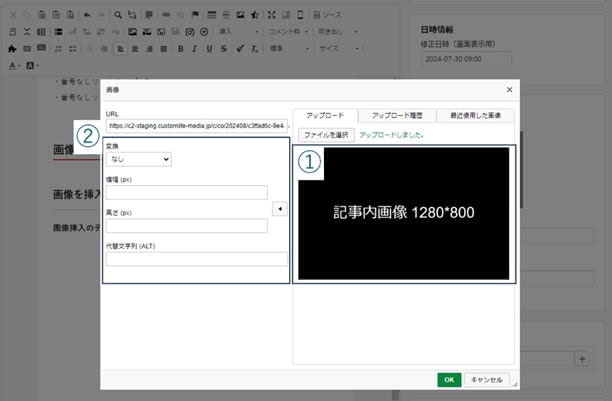
▼画像設定の各項目
| URL | 画像のアップロード後に当該画像のパスが自動で設定されます |
| 変換 | 予め設定されている画像サイズ、ファイル形式の選択が可能です |
| 横幅 (px) |
横幅の横幅を設定(px単位) ◀ボタンでアップロード画像の縦横サイズを設定できます。 |
| 高さ (px) |
画像の高さを設定(px単位) ◀ボタンでアップロード画像の縦横サイズを設定できます。 |
| 代替文字列 (ALT) | ALTを設定できます |
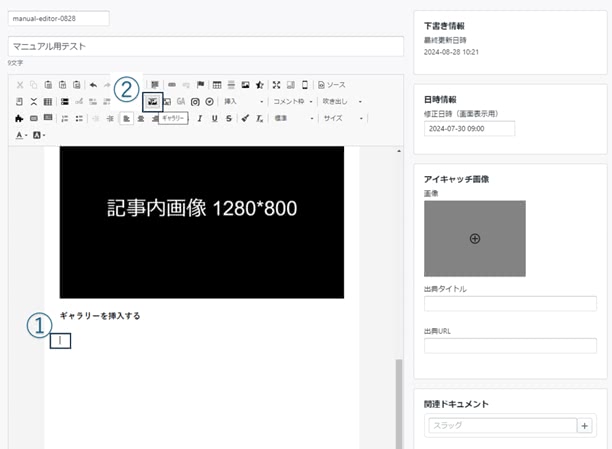
ギャラリーを挿入する
①ギャラリーを挿入したい箇所にカーソルを合わせ(下図①)、「画像」ボタンをクリックします(下図②)。
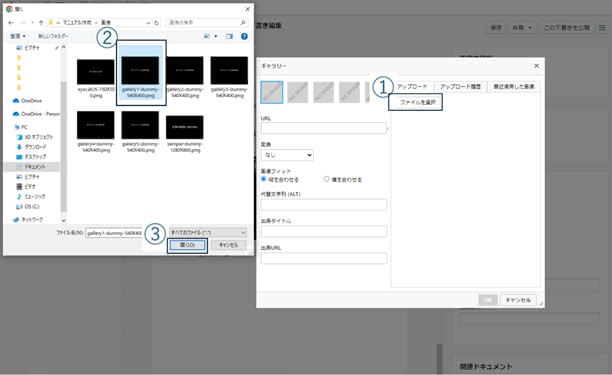
②ギャラリー設定のダイアログボックスが開きますので、「ファイル選択」ボタン(下図①)からアップロードしたい画像を選択しアップロード(下図②③)を行います。
※過去にアップロードした画像は「アップロード履歴」「最近使用した画像」タブから選択可能です。
③画像が設定されていることが確認できます(下図①)。
その他の画像設定を行います(下図②)。
※各項目の内容については、図②下の表をご参照ください。
2枚目以降の画像設定についても同様の手順にて設定ください(下図③)。
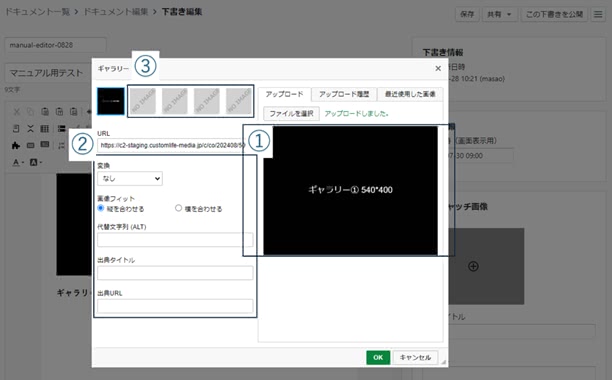
▼画像設定の各項目
| URL | 画像のアップロード後に当該画像のパスが自動で設定されます |
| 変換 | 予め設定されている画像サイズ、ファイル形式の選択が可能です |
| 画像フィット | 表示枠での画像表示を縦・横に合わせるか設定できます |
| 代替文字列 (ALT) | ALTを設定できます |
| 出典タイトル | 出典表示が必要な場合に、「出典元名」を設定できます |
| 出典URL | 出典元のURLを設定できます |
その他の機能
表示最大化
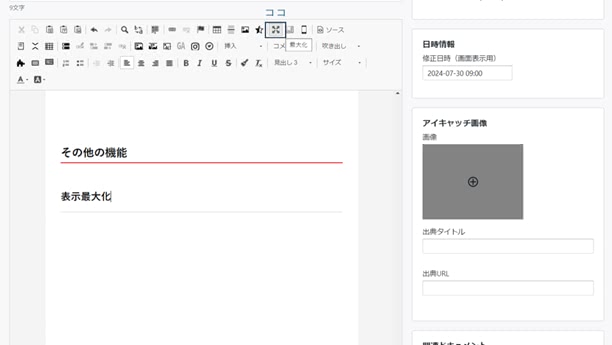
- 編集エリアを最大化したい場合に使用します。
①編集エリアの上部メニューの「最大化」ボタンをクリックします。
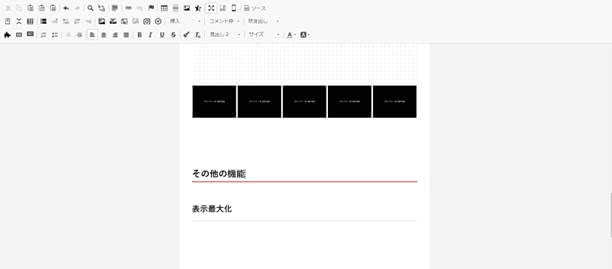
②編集エリアが画面全体に最大化されて表示されます。(その状態で編集可能です)
ALT一括置換
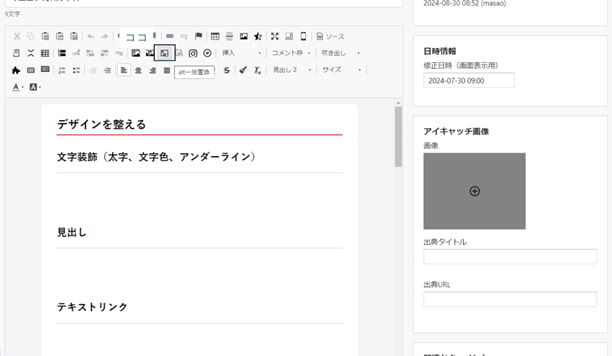
①編集エリアの上部メニューの「alt一括置換」ボタンをクリックします。
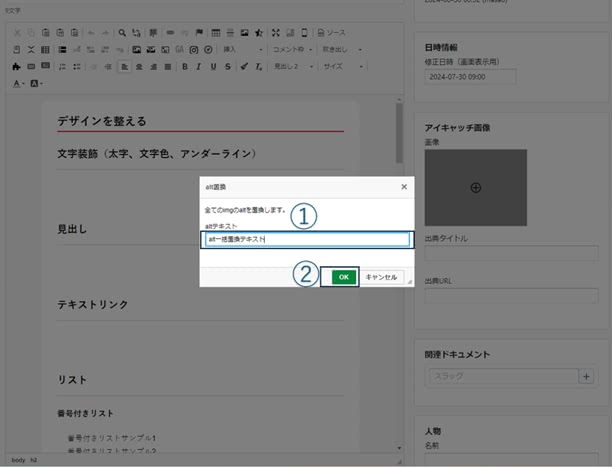
②「alt置換」のダイアログボックスが開きますので、「altテキスト」に置換したいテキスト(置換後のテキスト)を入力して(下図①)、OKボタンをクリックします(下図②)。
記事公開前の設定をする
スラッグ(記事のURL)
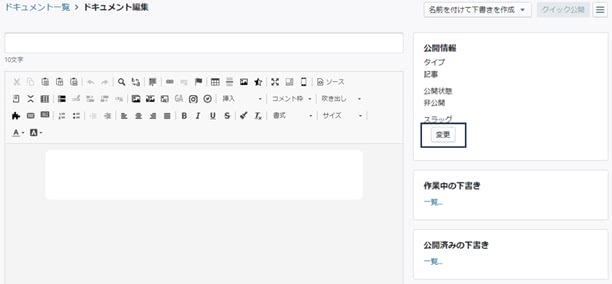
①右カラムの「公開情報」にある「スラッグ」の変更ボタンをクリックします。
※スラッグとは、記事毎の個別のURLを指します。
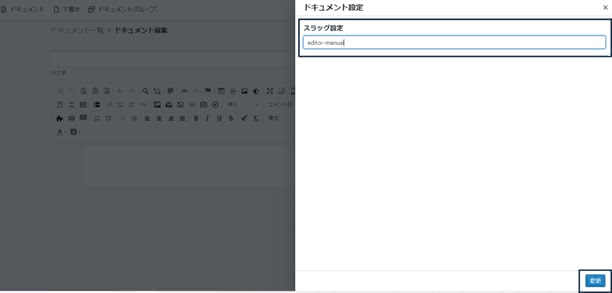
②「スラッグ設定」の入力欄が開きますので、半角英数字でスラッグ(URLスラッグ)を入力し、「変更」ボタンをクリックします。
※ネーミングルール(命名規則)に決まりはありませんが、読者の理解を助けるのとSEOの両面から、記事のテーマに応じた文字列を入れるのがよいでしょう。
(下記、参照)
◆ネーミングルールに関して
(Googleが推奨するURLの要件に準拠することを推奨します)
- シンプルでわかりやすい単語を使用
- キーワードを区切るときはハイフンを使う
参照:Google における URL 構造のベスト プラクティス
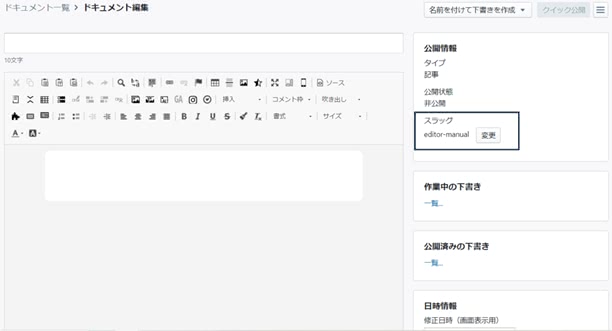
③「スラッグ」が設定されます。
※「変更」ボタンをクリックして、後でも変更が可能です。
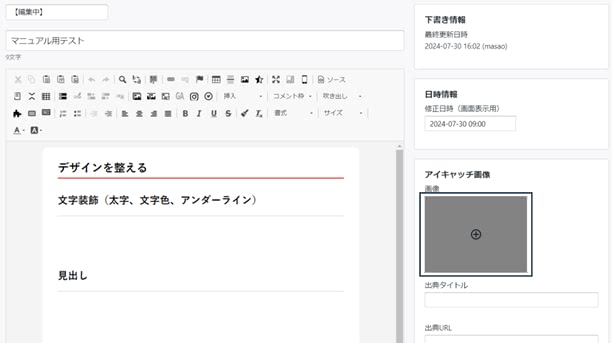
アイキャッチ画像
①右カラムの「アイキャッチ画像」の「画像」ボタン(+)をクリックします。
②パソコンに格納されている任意の画像を選択・設定します。
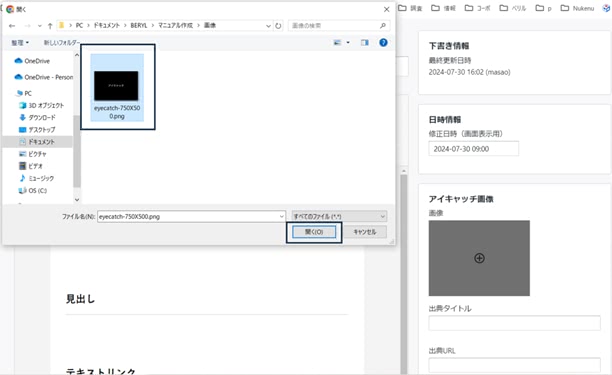
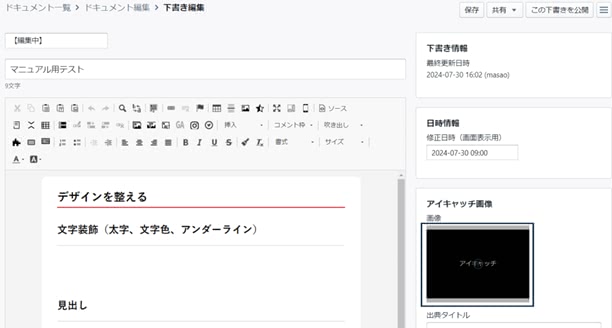
③アイキャッチ画像が設定されます。
「PR広告」表示
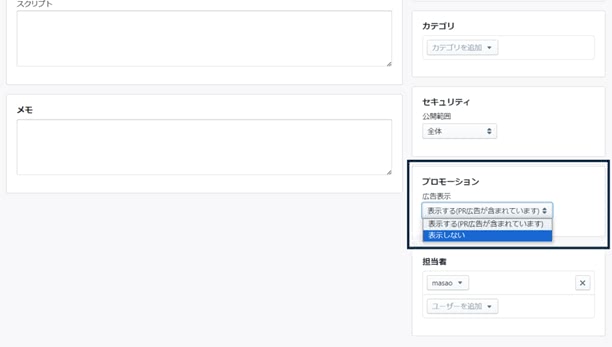
- 記事内に「報酬が発生する広告」がある場合、原則としてPRや広告などの明記が必要です。
- デフォルトでは「PR広告」表記がデフォルト設定されています(下記)。
表示されるテキスト:表示する(PR広告が含まれています)
<広告を含まない記事の場合>
①右カラムの「プロモーション」の「広告表示」のプルダウンを「表示しない」に設定します。
プレビュー確認
モバイルビュー
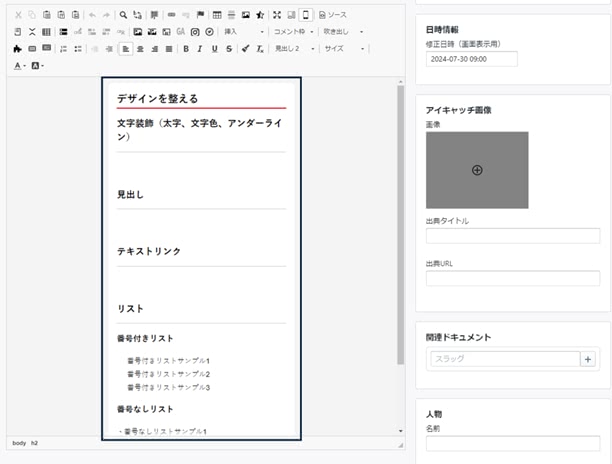
①メニューの該当アイコン(モバイルビュー)をクリックします。
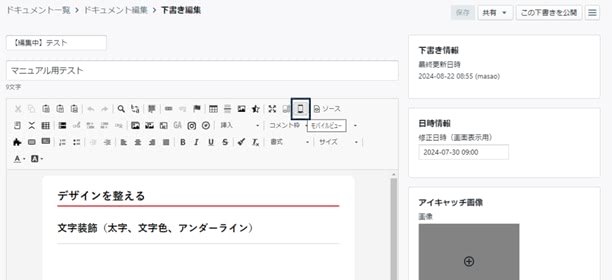
②編集画面がモバイルビューとして確認できます。
再度、該当アイコン(モバイルビュー)クリックするとデフォルトの編集画面に戻ります。
記事を公開する
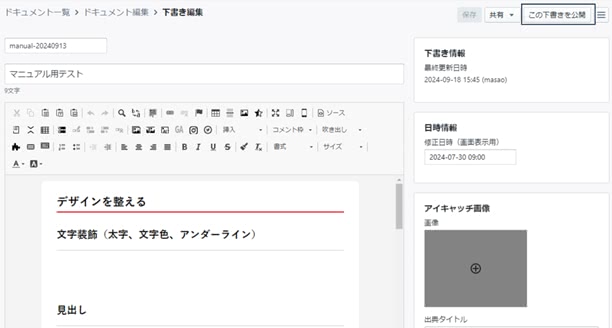
①右カラムの「この下書きを公開」をクリックします。
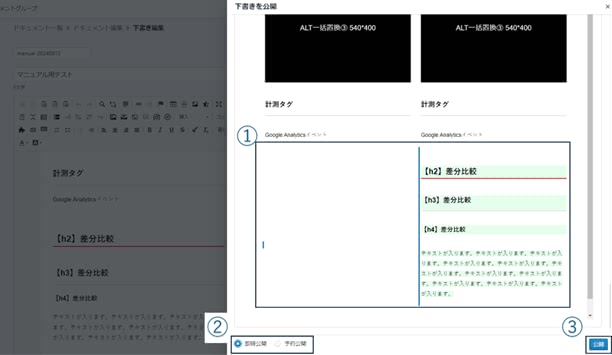
②「公開設定」のプレビュー画面が開きます。
一度公開している場合には、前回との差分がハイライト表示されます(下図①)。
「即時公開」or「予約公開」かをチェックし(下図②)、「公開」ボタンをクリックします(下図③)。
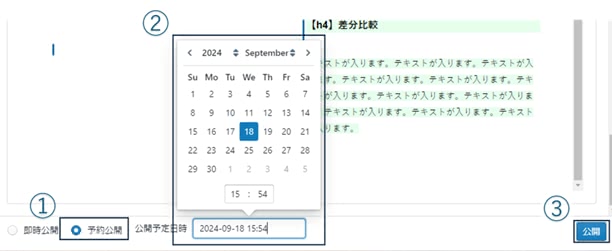
- 「予約公開」の場合
「予約公開」をチェックすると(下図①)、「公開予定日時」項目が表示されますので、日時設定を行い(下図②)、「公開」ボタンをクリックします(下図③)。
投稿した記事を削除・非公開・下書きにする方法
記事を削除する
①「ドキュメント一覧」から該当記事をクリックし、編集画面を開きます。
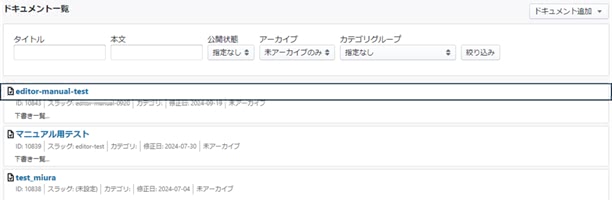
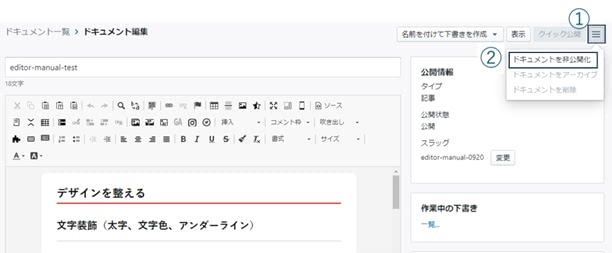
②記事編集画面の右上の「 ≡ 」アイコン(ハンバーガーメニュー)をクリックし(下図①)、一旦「ドキュメントを非公開化」を選択します(下図②)。
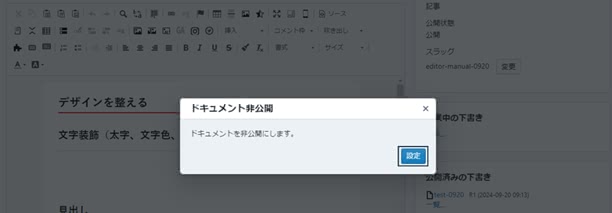
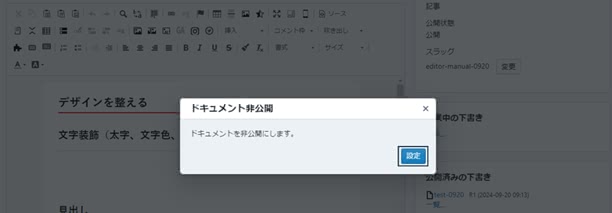
③「ドキュメント非公開」のダイアログボックスが表示されますので、「設定」をクリックします。
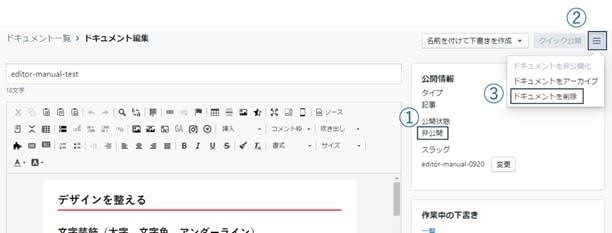
④該当記事の公開状態が「非公開」になっていることを確認し(下図①)、右上の「 ≡ 」アイコン(ハンバーガーメニュー)をクリックし(下図②)、「ドキュメントを削除」を選択します(下図③)。
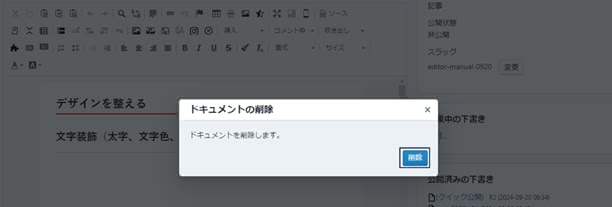
⑤「ドキュメントの削除」のダイアログボックスが表示されますので、「設定」をクリックします。
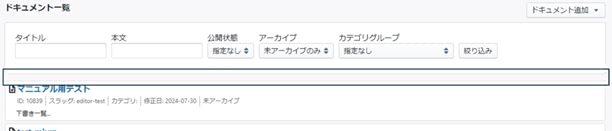
⑥「ドキュメント一覧」に遷移し、該当記事が削除されていることが確認できます。
記事を非公開にする
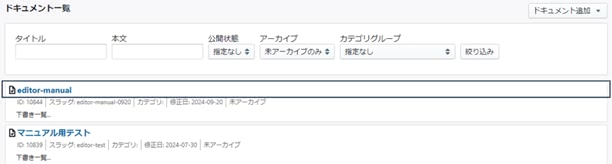
①「ドキュメント一覧」から該当記事をクリックし、編集画面を開きます。
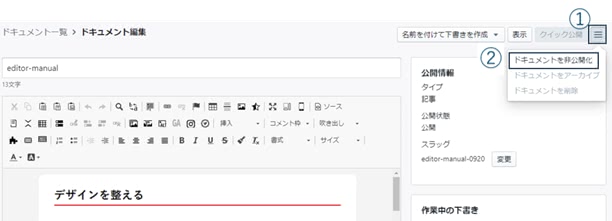
②記事編集画面の右上の「 ≡ 」アイコン(ハンバーガーメニュー)をクリックし(下図①)、一旦「ドキュメントを非公開化」を選択します(下図②)。
③「ドキュメント非公開」のダイアログボックスが表示されますので、「設定」をクリックします。
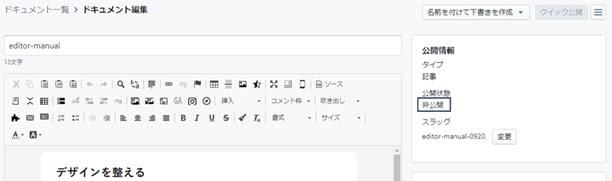
④該当記事の公開状態が「非公開」になっていることが確認できます。
記事を下書きに保存する
①記事編集画面の右上「名前を付けて下書きを作成▼」をクリックすると、「下書き名 追加」が表示されます。
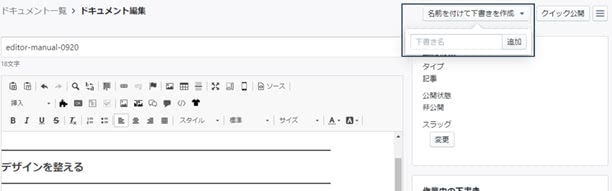
②「下書き名」を入力し、追加ボタンをクリックします。
